需要打印而不显示打印机时、打印没有反应时、添加打印机有问题或卡死时可尝试
Windows 打开内存压缩功能
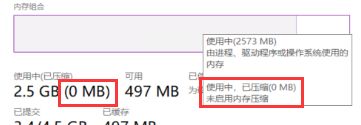
使用PowerShell执行下面的代码,对于小内存的机器来说这个自带的功能还是挺好的。
打开:Enable-MMAgent -mc
关闭:Disable-MMAgent -mc

Windows Server 任务管理器调出硬盘占用
cmd管理员身份运行,执行命令:diskperf -y
SQL Server 获取表本次更新了哪些字段以及新旧值
经查阅资料以及个人实际业务需求,编写了一个(在触发器使用)可以定位本次修改的id、修改的字段、字段新旧值,形成一个表格。
存储过程就传入一个参数:表名即可,无需带dbo等任何前缀。
update触发器中必须需将inserted和deleted做成临时表,请按照如下编写:
Select * into #deleted from deleted
Select * into #inserted from inserted
exec p_GetDiffColumns '产品表'
效果如下:
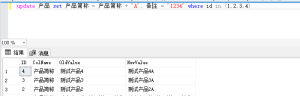
存储过程代码如下:
USE [test]
GO

ALTER proc [dbo].[p_GetDiffColumns]
(
	@TableName varchar(100)
)
as
begin
	Declare @Name nvarchar(Max)
	Declare @SQLTmp nvarchar(Max)
	Declare @RowValue nvarchar(Max)= null
	Declare @tmpTableName nvarchar(Max)
	set @tmpTableName = 'T' +
	replace(
		replace(
			replace(
				replace(
					CONVERT(nvarchar(50), GETDATE(), 21)
				, '-', '')
			, ':', '')
		, ' ', '')
	, '.', '')

	exec(N'select
			cast('''' as nvarchar(max)) as ID,
			cast('''' as nvarchar(max)) as ColName,
			cast('''' as nvarchar(max)) as OldValue,
			cast('''' as nvarchar(max)) as NewValue
			into ' + @tmpTableName)

	Declare CheckColummValue Cursor for
		Select name from sys.columns where OBJECT_ID=OBJECT_ID(@TableName)
	Open CheckColummValue
	FETCH NEXT FROM CheckColummValue INTO @Name
	WHILE @@FETCH_STATUS = 0
	BEGIN
	Set @SQLTmp=N'
	Insert into ' + @tmpTableName + ' (ID, ColName,OldValue, NewValue)
	Select a.ID, '''+@Name+''',a.'+@Name+',b.'+@Name+' From #deleted a, #inserted b Where a.id=b.id and a.'+@Name+'<>'+'b.'+@Name
	exec @RowValue=sp_executesql @SQLTmp
	FETCH NEXT FROM CheckColummValue INTO @Name
	End
	close CheckColummValue
	deallocate CheckColummValue


	exec(N'select * from ' + @tmpTableName + ' where ColName != '''' ')
	exec(N'drop table ' + @tmpTableName)
	return
end
GO
bat 批处理实现重启打印服务
代码如下,就是使用net去关闭然后打开spooler服务,在调用net之前,需要先获取管理员权限,所以上面的代码就是不需要用户右键–管理员身份运行,bat自动转换为管理员用户运行。
将代码保存成记事本,后缀改为bat双击即可运行。
@echo off
%1 mshta vbscript:CreateObject("Shell.Application").ShellExecute("cmd.exe","/c %~s0 ::","","runas",1)(window.close)&&exit
cd /d "%~dp0"

net stop spooler
net start spooler
pause